EN
材料搬送装置向けフラットケーブル設計において、エンジニアは引張補強と繰り返し移動をどのように両立させるか?
2026/11/13
エンジニアは、材料搬送装置向けフラットケーブルにおいて、引張補強と繰り返し移動の両立を図る——負荷経路のマッピングや動的検証を含む。
IEC C13 を確認するには 電源ケーブル デスクトップコンピュータの電源ユニットに適合するかどうかを確認し、電源入力部を点検し、ケーブルの端の形状を確認し、接続前に電気定格を検証してください。デスクトップPCの接続を成功させるには、コネクタを入力部に合わせる必要があります。また、コンピュータの電源ユニットが適合するには、適切な電圧、電流容量、およびケーブルがしっかりと収まる十分なスペースも必要です。
IEC C13コネクタはデスクトップ電源でよく使われていますが、見た目が似ているだけではコンピュータへの適合性は保証されません。デスクトップPCを確実に接続するには、ケーブルを実際のコネクタと機器のラベルと照らし合わせ、コンピュータの設置場所を考慮してください。これらの確認を行うことで、無理な接続、プラグの緩み、ケーブルの過負荷などを防ぐことができます。
まず、コンピュータの電源を切り、コンセントから抜いてください。電源ユニットのAC入力端子(通常はケース背面)を探し、その形状を確認してください。IEC C13コネクタは、互換性のある機器の入力端子と嵌合するように設計された3つのスロットを備えています。デスクトップPCを接続する場合、ケーブルの端は自然に位置が合うはずです。コネクタの形状や接点配置が異なると、コンピュータの電源ユニットとの適合性は保証されません。
ケーブルを挿入する前に、ケーブルをインレットの横に当ててください。IEC C13コネクタは正しい向きで、ねじったり斜めに押し込んだりせずに、インレットに均等に差し込む必要があります。この簡単なデスクトップPCの接続チェックにより、明らかな不一致が明らかになり、インレットの損傷を防ぐことができます。コンピュータの電源の適合性が不明な場合は、無理に接続を試みる前に、電源のドキュメントまたはマーキングを確認してください。
形状が適合しているように見える場合は、機器を主電源から外した状態で、プラグをインレットにまっすぐ差し込んでください。適切なIEC C13コネクタは、隙間なくしっかりと差し込まれ、部分的にしか接続されていないような状態にならないはずです。デスクトップPCを接続する際は、プラグの位置を合わせるためにケーブルを曲げないでください。コンピュータの電源接続には、圧力で固定するのではなく、安定した直接接続が必要です。
コネクタが異常に緩んでいたり、左右に揺れたり、完全に差し込む前に止まってしまう場合は、さらに詳しく調査する必要があります。コネクタを取り外し、接点の曲がり、異物、ひび割れ、または挿入口の損傷がないか確認してください。たとえ使い慣れたIEC C13コネクタであっても、摩耗したソケットでは正常に動作するとは限りません。デスクトップPCの安全な接続は、健全な部品に依存しており、接続部に目に見える損傷や不安定さがある場合は、コンピュータ電源の適合性を確認せずに使用を中止する必要があります。
物理的な互換性はチェック項目の1つにすぎません。電源ラベルを読み、入力電圧範囲、周波数、電流情報を確認し、それらの詳細をケーブルの定格および現地の電源仕様と比較してください。IEC C13コネクタはケーブル端のインターフェースを規定するものであり、すべての電気的制限を規定するものではありません。コンピュータへの電源供給には、ケーブルが機器および動作環境に適した定格である必要があります。
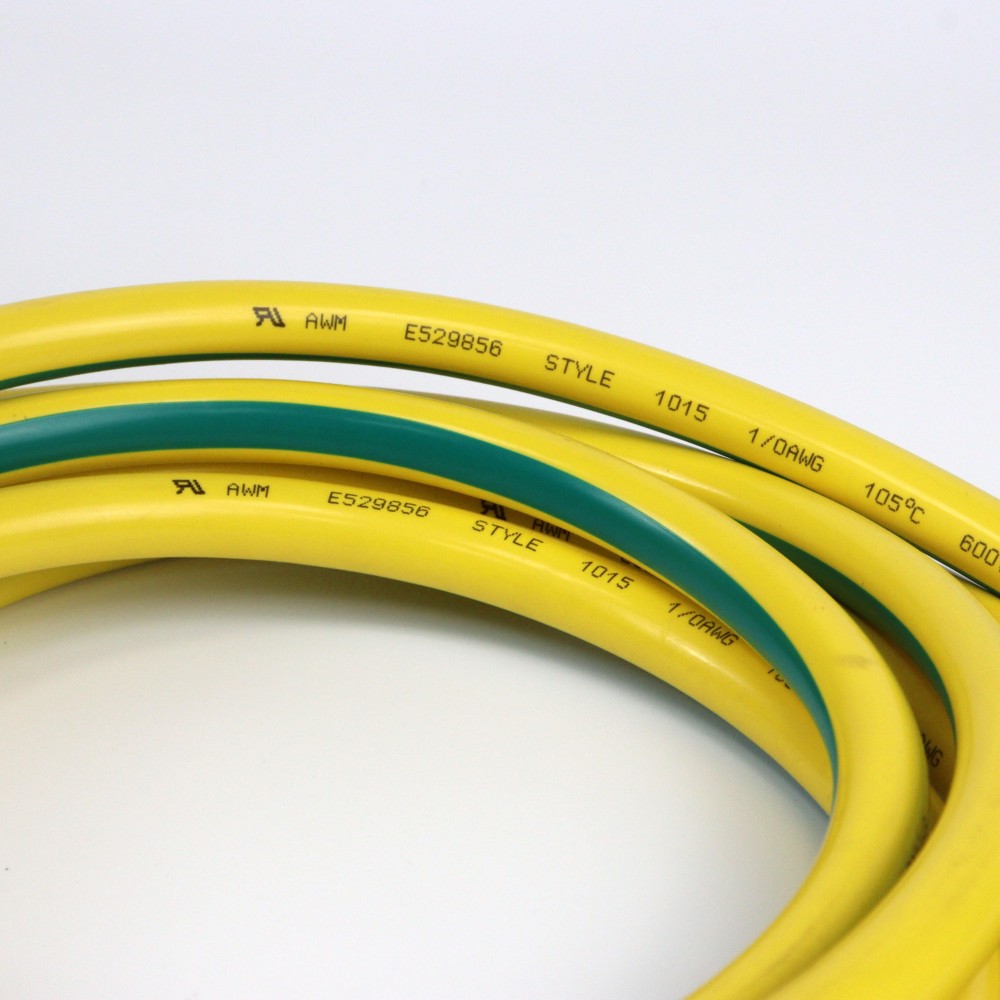
ケーブルに印刷または成形されている情報(電圧および電流定格、導体の詳細、該当する安全マークなど)をすべて確認してください。太さ、色、外観だけで容量を推測しないでください。デスクトップPCを正しく接続するには、定格がコンピュータの要件を満たすか、それを上回るケーブルを使用する必要があります。IEC C13コネクタは物理的に接続できる場合でも、他のケーブル仕様が不適切な場合があるので、インターフェースと定格の両方を確認してください。
壁のコンセント、延長コード、および設置に含まれるすべての配電機器を確認してください。配線経路の各部分は、接続される負荷と地域の規制に適合している必要があります。IEC C13コネクタはケーブルをコンピュータの電源に接続するだけであり、コンセントやデスクトップPCのその他の接続部分を保証するものではありません。これらの詳細を確認することで、コンピュータ電源の適合性をより包括的に判断できます。
ラベルが欠落している場合や読みにくい場合は、推測するのではなく、コンピュータまたは電源装置のマニュアルを参照してください。特に電気安全手順が定められている管理された職場では、資格のある技術者が不明瞭な定格の解釈を支援できます。理由が明記されていないコネクタの種類を変更するアダプタは使用しないでください。デスクトップPCを確実に接続するには、仕様が正しく記載されたケーブルを使用し、コンピュータの電源が適合するかどうかは、標準的なプラグに見えるという憶測ではなく、信頼できる機器情報に基づいて確認する必要があります。
プラグを差し込んだら、コンピューターからコンセントまでのケーブルの経路を計画してください。通常の動きに対応できる十分な余裕を持たせつつ、ケーブルが鋭利な角、高温の表面、挟み込みやすい場所、通路などに触れないようにしてください。コンピューターの電源を適切に接続するには、単に差し込み口が合うだけでなく、ケース背面に十分なスペースを確保する必要があります。デスクトップPCの接続がきつすぎたり、壁に挟まれたりして、IEC C13コネクタが横方向に引っ張られることがないようにしてください。
近くの家具、デスクパネル、またはケーブル束がプラグを圧迫していないか確認してください。スペースが限られている場合は、コンピュータの位置を変更するか、適切な長さの定格ケーブルを使用し、インレットで無理に曲げないようにしてください。ケーブルがスムーズに配線されるようにすることで、デスクトップPCの接続が安定し、IEC C13コネクタへの負担が軽減されます。これらの設置に関する詳細は、混雑したワークステーションでコンピュータの電源供給が適切かどうかを判断する際に重要になります。
電源を復旧する前に、ケーブルに損傷がなく、完全に差し込まれており、張力なく配線されていることを確認してください。コンピューターの電源スイッチがオフになっていることを確認してから、 ケーブル 職場の規定に従ってコンセントに接続してください。デスクトップPCの接続が正しく行われていれば、ケーブルを軽く動かしても接点が露出したり、インレットの位置がずれたりすることなく、しっかりと接続された状態を維持できます。コンピュータ電源の適合性を判断する際には、IEC C13コネクタとケーブルの経路を再確認してください。
接続部が熱くなったり、異臭がしたり、異音がしたり、断続的に電源が供給されなくなったりした場合は、電源を切り、安全に接続を外してください。過熱や損傷の兆候が見られるケーブルやインレットは使用し続けないでください。不具合のある部品は、規定の要件を満たすものと交換し、問題が解決しない場合は機器の点検を受けてください。コンピュータ電源の適合性を慎重に確認することで、IEC C13コネクタは推測ではなく、熟慮された選択となります。
いいえ。多くのデスクトップPC用電源は、この一般的なインレットを使用していますが、機種や機器構成によって異なる場合があります。ケーブルを購入または接続する前に、インレットを直接確認し、メーカーのドキュメントを確認してください。デスクトップPCを接続する予定がある場合は、IEC C13コネクタが実際のインレットと一致していること、およびコンピュータ電源が要求される定格を満たしていることを確認してください。
はい。コネクタの形状が一致しているからといって、ケーブルの電気定格、状態、長さが適切であるとは限りません。機器とケーブルの表示をよく読み、損傷した部品は使用しないでください。IEC C13コネクタはインターフェースに関する規格ですが、コンピュータ電源の適合性は、デスクトップPCの接続に関する安全仕様にも左右されます。
無理に押し込むのではなく、ケーブルを取り外してください。向き、コネクタの状態、挿入口に損傷や障害物がないか確認し、原因が不明な場合は機器のマニュアルを参照してください。適切なIEC C13コネクタであれば、無理に押し込まなくても接続できます。コンピュータ電源の接続が確認できない場合は、互換性が確認されるまでデスクトップPCの接続を延期してください。
2026/11/13
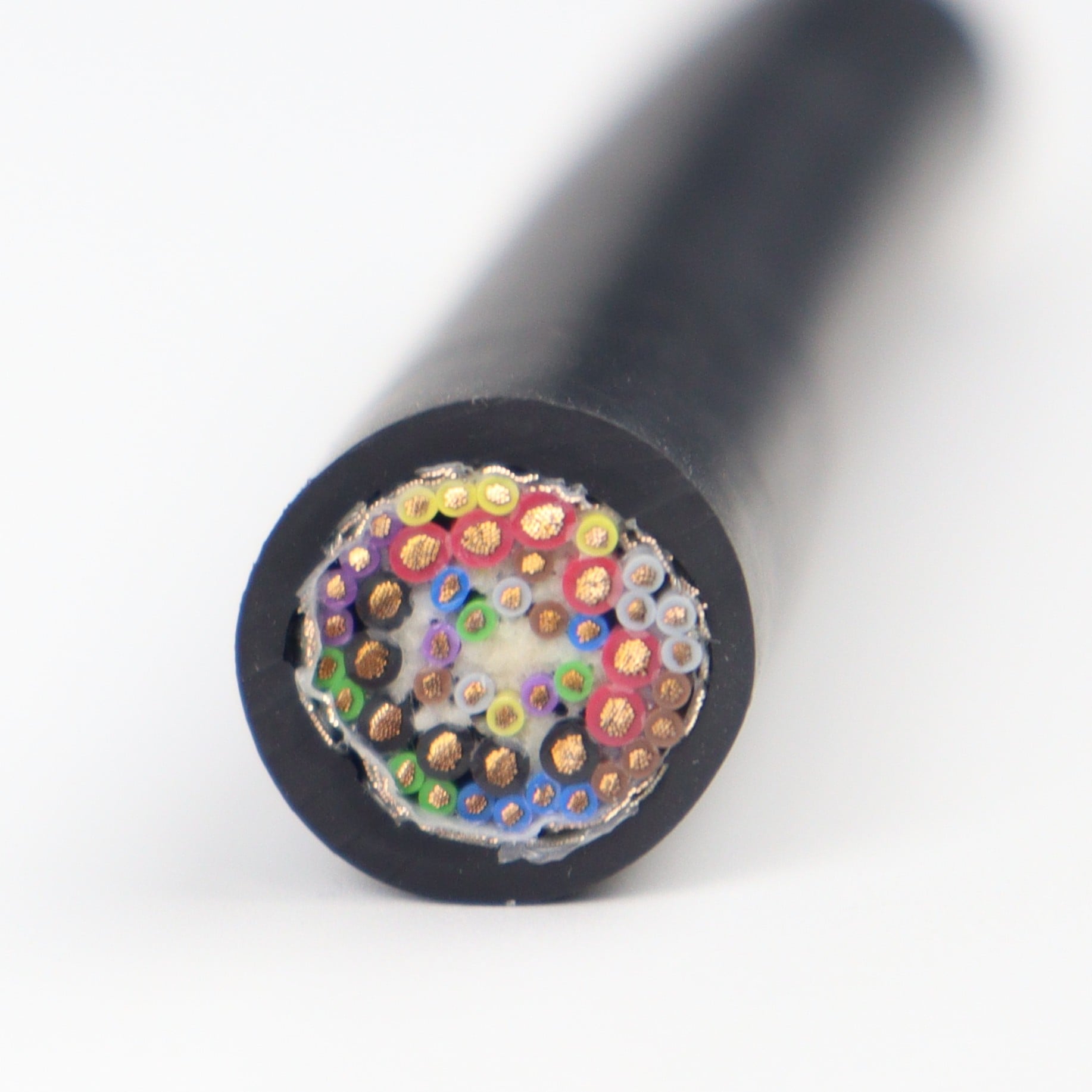
エンジニアは、材料搬送装置向けフラットケーブルにおいて、引張補強と繰り返し移動の両立を図る——負荷経路のマッピングや動的検証を含む。
2026/11/13
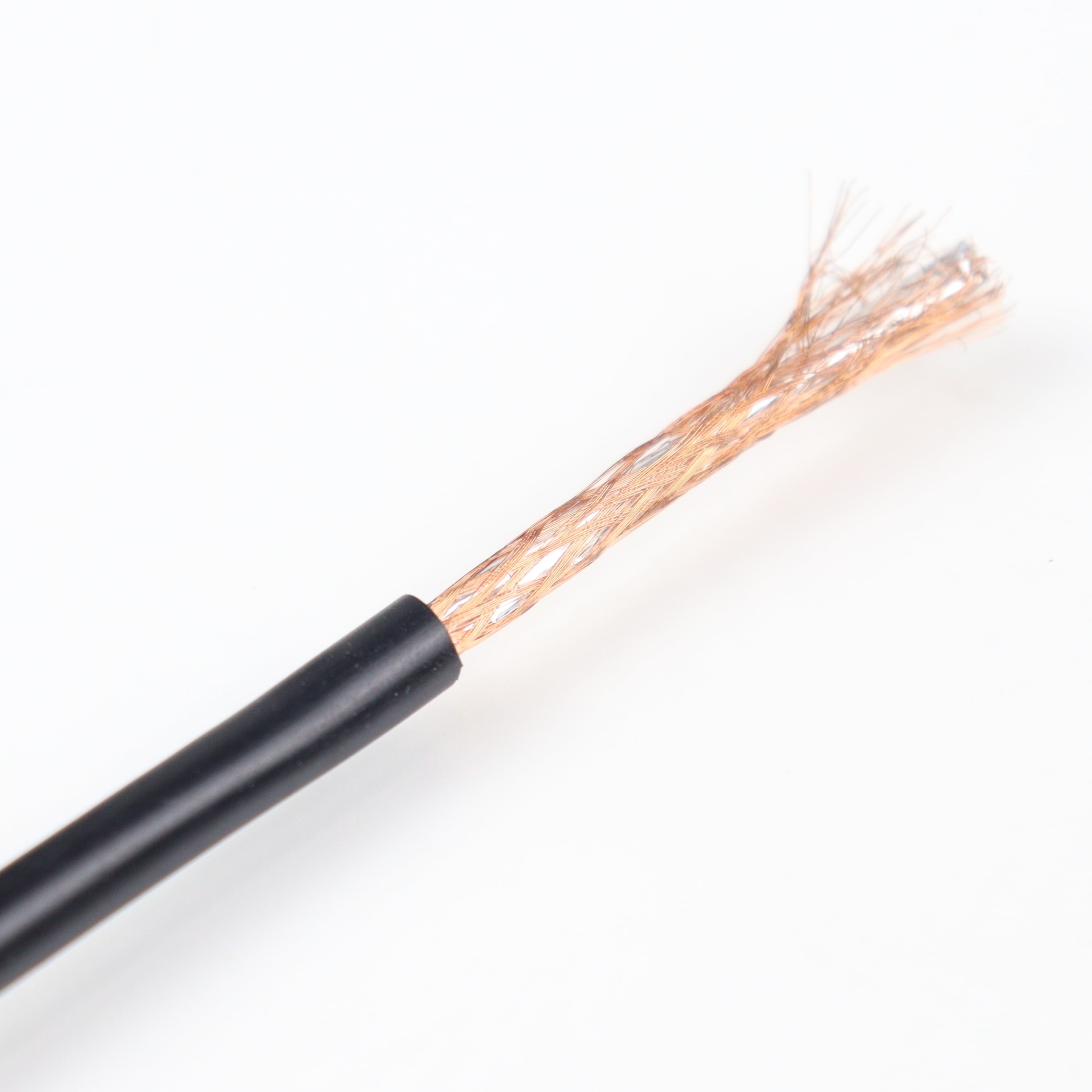
オレンジ色のジャケットによる視認性と耐高温性が、EV高電圧ケーブルの安全な施工、信頼性の高い運用、および適切な選定をいかに支えるか。
2026/11/02
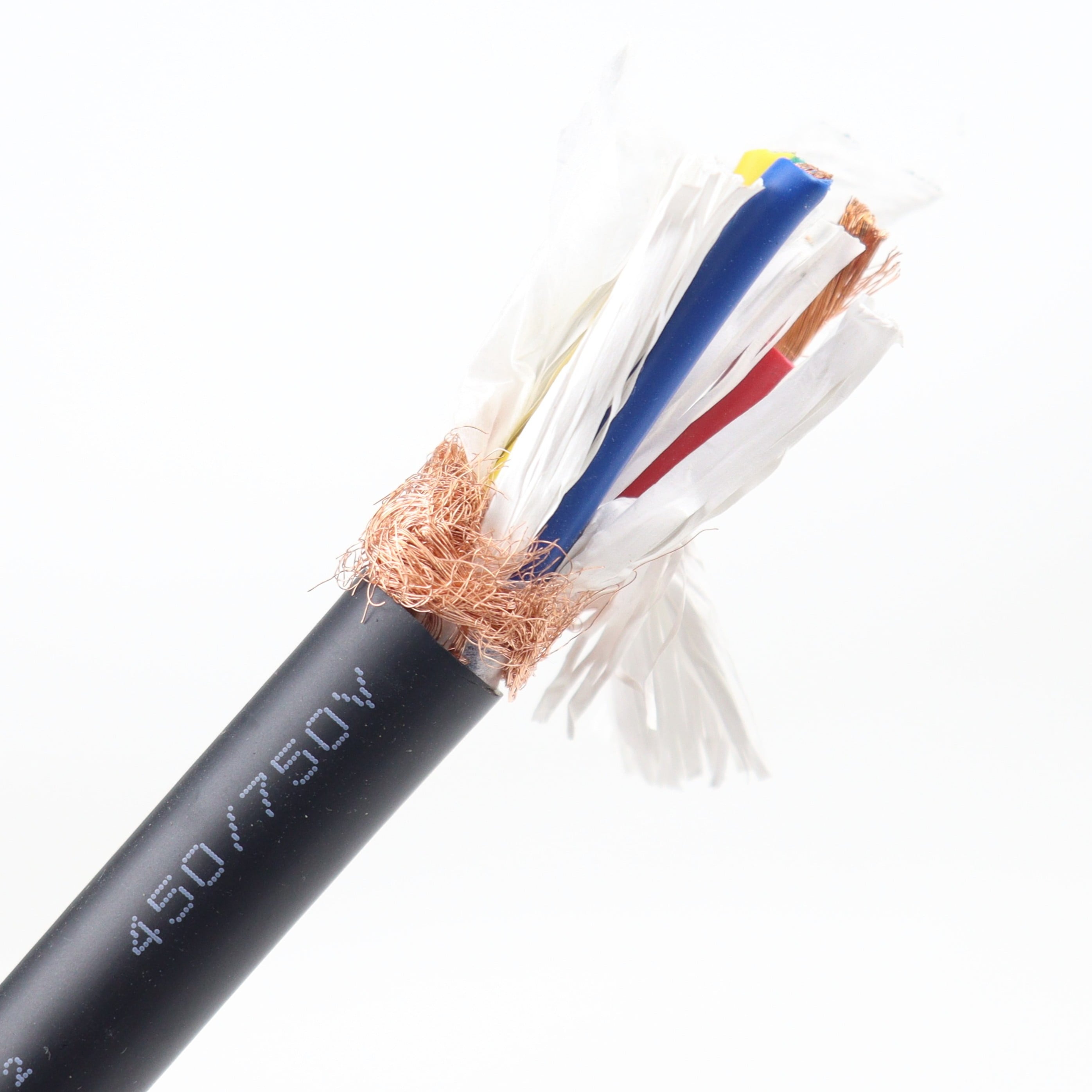
EV用ケーブルの認証、地域ごとの適合マーク、現場ごとの設置承認がそれぞれ異なる点、およびこれら3つがクロスボーダー案件で整合している必要がある理由を解説します。
2026/11/13
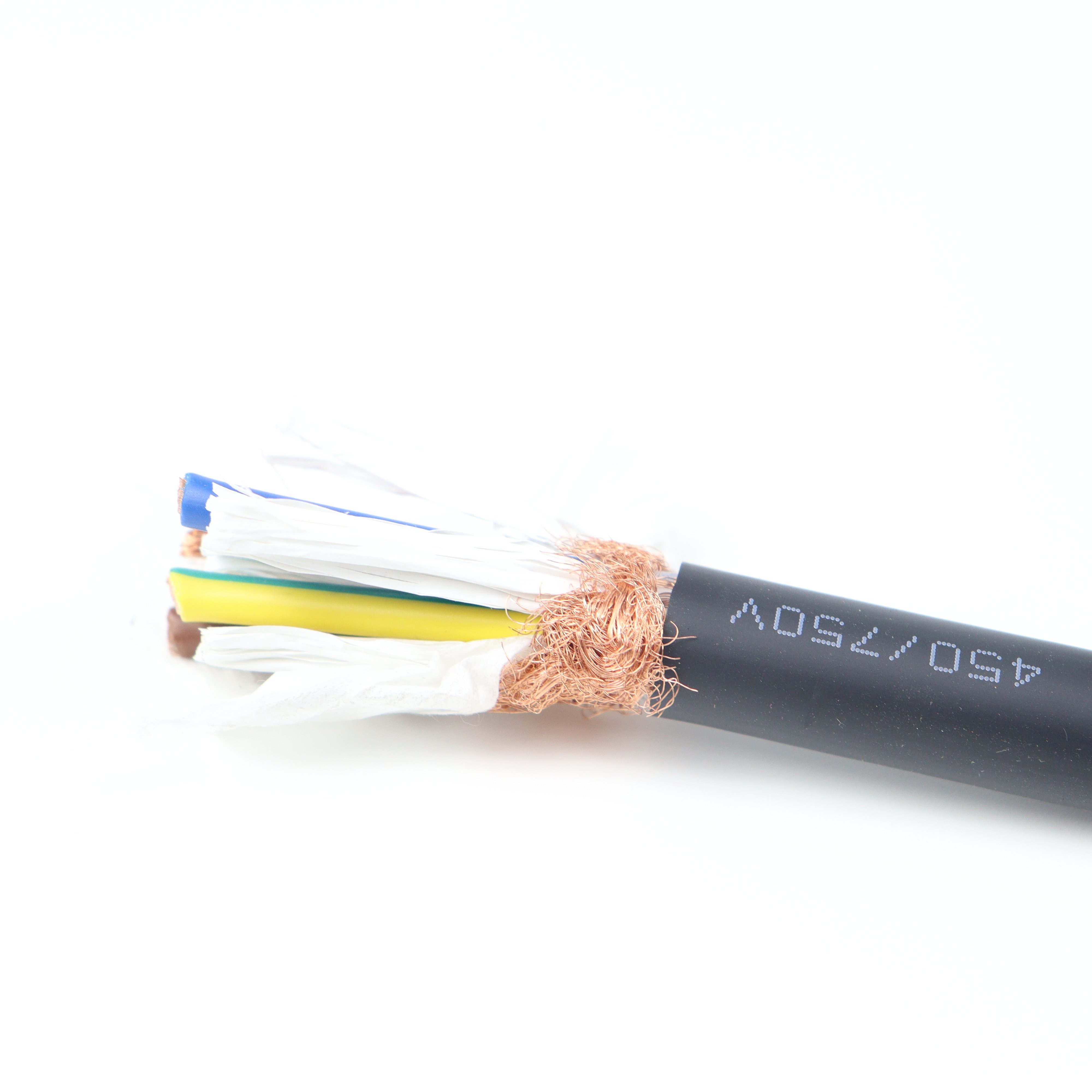
エンジニアの方へ:機械的危険と湿気リスクを別々に評価し、信頼性の高い地下設備配線のために互換性のある装甲材とシール材を選定してください。
2026/11/06
CM・CMR・CMPの同軸ケーブル等級は、それぞれ特定の配線経路に対応しています。適合表示された等級を、現地の建築基準および配線経路と正確に照合することが、法令遵守の要です。
2026/11/06
セキュリティカメラ向け光ファイバー上り回線の信頼性に、メディアコンバーターの互換性と電気的ノイズ耐性が及ぼす影響——光学系および据付作業を含む